
Harbor
Speichern Sie über Harbor gepushte Container-Images in RustFS-Objektspeicher über den S3-Storage-Treiber der Registry, bereitgestellt mit Docker Compose.
Diese Anleitung verbindet Harbor — die CNCF-graduierte Cloud-native-Registry — mit RustFS. Harbor persistiert Image-Layer, Manifeste und andere OCI-Artefakte über seine eingebettete Registry-Komponente, die den S3-Storage-Treiber des distribution-Projekts implementiert. Sie betreiben diese Registry-Komponente mit Docker Compose gegen RustFS, pushen ein Image, pullen es zurück und prüfen die Objekte in RustFS. Dasselbe Speicher-Setup gilt für eine vollständige Harbor-Bereitstellung. Der Ablauf wurde mit goharbor/registry-photon:v2.12.2 und rustfs/rustfs-x86-musl:v2.3.1 verifiziert.
Sie benötigen Docker mit dem Compose-Plugin. Dieses Setup ist für lokale Integrationstests gedacht, nicht für den Produktivbetrieb.
Architektur
Die Registry speichert alle Blobs, Manifeste und Repository-Links über den S3-Storage-Treiber unterhalb von docker/registry/v2/ im Bucket. Die Treibereinstellungen regionendpoint, secure: false und skipverify: true richten den von der Registry verwendeten AWS-S3-Client auf den RustFS-Endpunkt mit Path-Style-Adressierung über Plain HTTP aus.
Projektdateien anlegen
Erstellen Sie ein Arbeitsverzeichnis:
mkdir rustfs-harbor
cd rustfs-harbor
Erstellen Sie eine Umgebungsdatei und ersetzen Sie beide Platzhalter für die Anmeldeinformationen:
RUSTFS_ACCESS_KEY=<your-access-key>
RUSTFS_SECRET_KEY=<your-secret-key>
Verwenden Sie dedizierte Anmeldeinformationen für den Bucket. Committen Sie .env nicht in die Versionsverwaltung.
Erstellen Sie die Registry-Konfiguration, die Harbor für seine Registry-Komponente verwendet:
version: 0.1
log:
  level: info
storage:
  s3:
    accesskey: <your-access-key>
    secretkey: <your-secret-key>
    region: us-east-1
    regionendpoint: http://rustfs:9000
    bucket: my-bucket
    secure: false
    skipverify: true
  delete:
    enabled: true
  redirect:
    disable: true
http:
  addr: 0.0.0.0:5000
health:
  storagedriver:
    enabled: true
    interval: 10s
    threshold: 3
regionendpoint leitet den Treiber zu RustFS statt zu AWS, secure: false wählt Plain HTTP innerhalb des Compose-Netzwerks, und redirect.disable: true lässt die Registry die Blobs selbst ausliefern — Harbor setzt dieselbe Option für Backends ohne Redirect-Unterstützung.
Erstellen Sie die Compose-Datei:
services:
  rustfs:
    image: rustfs/rustfs-x86-musl:v2.3.1
    environment:
      RUSTFS_ACCESS_KEY: ${RUSTFS_ACCESS_KEY}
      RUSTFS_SECRET_KEY: ${RUSTFS_SECRET_KEY}
      RUSTFS_VOLUMES: /data
      RUSTFS_ADDRESS: ":9000"
      RUSTFS_CONSOLE_ADDRESS: ":9001"
      RUSTFS_CONSOLE_ENABLE: "true"
    volumes:
      - rustfs-data:/data
    ports:
      - "9000:9000"
      - "9001:9001"
    healthcheck:
      test: ["CMD", "curl", "-sf", "http://127.0.0.1:9000/health"]
      interval: 10s
      timeout: 5s
      retries: 6
      start_period: 10s
    networks:
      - registry

  create-bucket:
    image: rustfs/rc:latest
    depends_on:
      rustfs:
        condition: service_healthy
    environment:
      RUSTFS_ACCESS_KEY: ${RUSTFS_ACCESS_KEY}
      RUSTFS_SECRET_KEY: ${RUSTFS_SECRET_KEY}
    entrypoint:
      - /bin/sh
      - -c
      - |
        until /usr/bin/rc alias set rustfs http://rustfs:9000 "$${RUSTFS_ACCESS_KEY}" "$${RUSTFS_SECRET_KEY}"; do
          echo "Waiting for RustFS..."
          sleep 2
        done
        /usr/bin/rc ls rustfs/my-bucket >/dev/null 2>&1 || /usr/bin/rc mb rustfs/my-bucket
    networks:
      - registry

  registry:
    image: goharbor/registry-photon:v2.12.2
    volumes:
      - ./config.yml:/etc/registry/config.yml:ro
    ports:
      - "5000:5000"
    depends_on:
      create-bucket:
        condition: service_completed_successfully
    networks:
      - registry

networks:
  registry:

volumes:
  rustfs-data:
Das rc-Image stellt den offiziellen RustFS-Kommandozeilenclient bereit. Der Initialisierer prüft vor dem Anlegen, ob my-bucket bereits existiert, sodass wiederholte Starts keine bestehenden Artefakte löschen.
Bereitstellung starten
Prüfen Sie die Compose-Datei, bevor Sie Container starten:
docker compose configStarten Sie die Dienste und warten Sie, bis die Bucket-Initialisierung abgeschlossen ist:
docker compose up -d
docker compose ps -a
Die Registry-API sollte mit einem leeren Katalog antworten:
curl -s http://localhost:5000/v2/_catalog{"repositories":[]}Ein Image pushen
Pullen Sie ein kleines Image, taggen Sie es für die lokale Registry um und pushen Sie es:
docker pull busybox:latest
docker tag busybox:latest localhost:5000/demo/app:v1
docker push localhost:5000/demo/app:v1
v1: digest: sha256:1cfa4e2b09e127b9c4ed43578d3f3c18e7d44ea47b9ea98475c0cbe9086525f8 size: 527Das Image zurückpullen
Entfernen Sie die lokalen Tags und pullen Sie das Image aus der Registry — die Layer kommen jetzt aus RustFS:
docker rmi localhost:5000/demo/app:v1
docker pull localhost:5000/demo/app:v1localhost:5000/demo/app:v1Objekte in RustFS prüfen
Listen Sie das Repository-Präfix über das Bucket-Initialisierungs-Image auf:
docker compose run --rm --entrypoint /bin/sh create-bucket -c \
  '/usr/bin/rc alias set rustfs http://rustfs:9000 "$RUSTFS_ACCESS_KEY" "$RUSTFS_SECRET_KEY" >/dev/null && /usr/bin/rc ls rustfs/my-bucket/docker/registry/v2/repositories/demo --recursive'
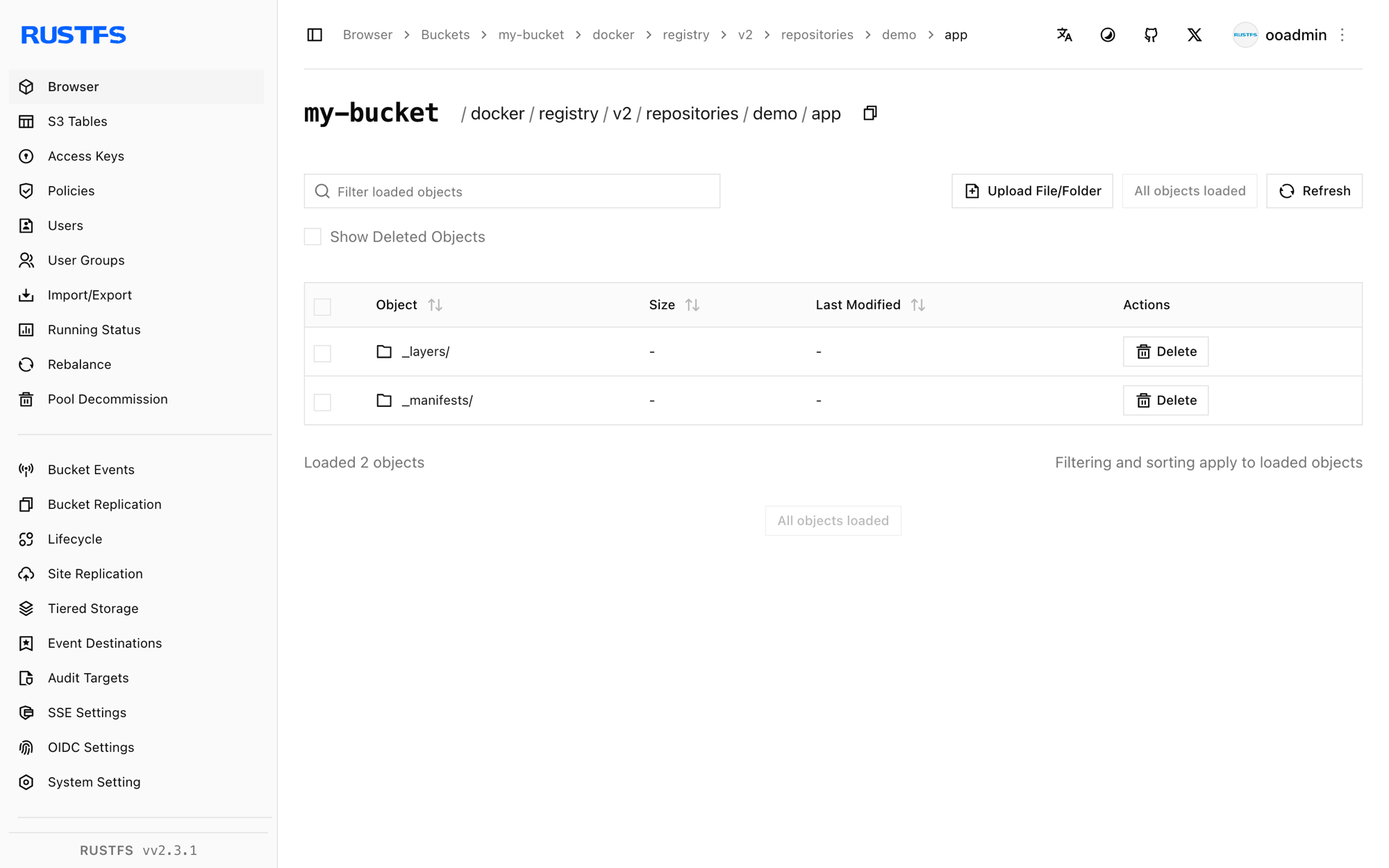
[2026-09-20 12:11:25] 71 B docker/registry/v2/repositories/demo/app/_layers/sha256/b05093807bb0294152bb9cf86d64da722732dddaf7f8882fa1f120477dbc4db3/link
[2026-09-20 12:11:25] 71 B docker/registry/v2/repositories/demo/app/_layers/sha256/c6348fa86ba0fb2108c9334f5fe913ddc6d853313e655891f133a0127c30099f/link
[2026-09-20 12:11:25] 71 B docker/registry/v2/repositories/demo/app/_manifests/revisions/sha256/1cfa4e2b09e127b9c4ed43578d3f3c18e7d44ea47b9ea98475c0cbe9086525f8/link
[2026-09-20 12:11:25] 71 B docker/registry/v2/repositories/demo/app/_manifests/tags/v1/current/link
[2026-09-20 12:11:25] 71 B docker/registry/v2/repositories/demo/app/_manifests/tags/v1/index/sha256/1cfa4e2b09e127b9c4ed43578d3f3c18e7d44ea47b9ea98475c0cbe9086525f8/linkDie Blob-Payloads selbst liegen unterhalb von docker/registry/v2/blobs/. Sie können das Präfix auch in der RustFS-Konsole unter http://localhost:9001/rustfs/console/ anzeigen:
RustFS in einer vollständigen Harbor-Bereitstellung verwenden
Die oben verifizierte Registry-Komponente ist dieselbe, die eine vollständige Harbor-Bereitstellung ausführt — die Speichereinstellungen lassen sich daher direkt übernehmen.
Setzen Sie im Helm-Chart die S3-Optionen unter persistence.imageChartStorage:
persistence:
  imageChartStorage:
    type: s3
    disableredirect: true
    s3:
      region: us-east-1
      bucket: my-bucket
      accesskey: <your-access-key>
      secretkey: <your-secret-key>
      regionendpoint: http://rustfs:9000
      secure: false
      skipverify: true
Legen Sie beim Harbor-Installer mit einer harbor.yml-Datei dieselben Treiberschlüssel unter storage_service.s3 ab. Beide Dateien akzeptieren die Storage-Treiber-Optionen, die im distribution-Projekt dokumentiert sind — genau diese Konfigurationsoberfläche wurde in dieser Anleitung verifiziert.
Stack stoppen oder zurücksetzen
Stoppen Sie die Container und behalten Sie das RustFS-Datenvolumen:
docker compose downUm die gespeicherten Artefakte zu löschen und mit einem leeren RustFS-Volumen zu beginnen, fügen Sie ausdrücklich --volumes hinzu:
docker compose down --volumesFehlerbehebung
Die Registry startet nicht oder meldet einen Storage-Fehler
Prüfen Sie die Registry-Logs auf Meldungen des S3-Treibers:
docker compose logs registryregionendpoint muss aus dem Registry-Container erreichbar sein. Verwenden Sie innerhalb des Compose-Netzwerks http://rustfs:9000; für einen Prozess auf dem Host http://localhost:9000.
TLS- oder Zertifikatsfehler mit einem Plain-HTTP-Endpunkt
secure: false wählt Plain HTTP für den RustFS-Endpunkt. Ohne diese Einstellung versucht der Treiber HTTPS und schlägt mit einem Verbindungs- oder Zertifikatsfehler fehl. Bei einem TLS-Endpunkt mit selbstsigniertem Zertifikat belassen Sie secure: true, setzen skipverify: true und stellen das CA-Bundle über die ca_bundle-Option bereit, die Harbor in harbor.yml anbietet.
AccessDenied- oder 403-Antworten
Stellen Sie sicher, dass die Anmeldeinformationen in config.yml mit den RustFS-Anmeldeinformationen übereinstimmen und dass der Dienst create-bucket erfolgreich abgeschlossen wurde:
docker compose logs create-bucketDer Push ist erfolgreich, aber Objekte erscheinen nicht im erwarteten Präfix
Der Treiber schreibt unterhalb von docker/registry/v2/ im Bucket. Listen Sie den gesamten Bucket rekursiv auf, um den Repository-Baum zu finden, bevor Sie ein Konfigurationsproblem annehmen.
Nächste Schritte
- Lesen Sie die S3-Kompatibilitätshinweise, bevor Sie weitere S3-Operationen verwenden.
- Erstellen Sie dedizierte Produktions-Anmeldeinformationen mit dem Access Key Management.
- Folgen Sie der Harbor-Dokumentation, um eine vollständige Harbor-Bereitstellung mit Replikation, Vulnerability-Scanning und RBAC zu konfigurieren.