
Harbor
Harbor への push でコンテナイメージを registry の S3 ストレージドライバー経由で RustFS オブジェクトストレージに保存します。Docker Compose でデプロイします。
このガイドでは、CNCF を卒業したクラウドネイティブレジストリである Harbor を RustFS に接続します。Harbor は、distribution プロジェクトの S3 ストレージドライバーを実装する組み込み registry コンポーネントを通じて、イメージレイヤー・マニフェスト・その他の OCI アーティファクトを永続化します。Docker Compose でその registry コンポーネントを RustFS に対して実行し、イメージを push して pull で戻し、RustFS 内のオブジェクトを確認します。同じストレージ設定は完全な Harbor デプロイにも適用できます。この流れは goharbor/registry-photon:v2.12.2 と rustfs/rustfs-x86-musl:v2.3.1 で検証済みです。
Docker と Compose プラグインが必要です。このデプロイはローカルでの統合テストを目的としており、本番環境向けではありません。
アーキテクチャ
registry は、S3 ストレージドライバーを通じて、すべての blob・マニフェスト・リポジトリリンクをバケット内の docker/registry/v2/ の下に保存します。ドライバー設定の regionendpoint、secure: false、skipverify: true により、ドライバーが使用する AWS S3 クライアントが、平文 HTTP 上のパススタイルアドレス指定で RustFS エンドポイントに向くようになります。
プロジェクトファイルを作成する
作業ディレクトリを作成します。
mkdir rustfs-harbor
cd rustfs-harbor
環境変数ファイルを作成し、2 つの認証情報プレースホルダーを置き換えます。
RUSTFS_ACCESS_KEY=<your-access-key>
RUSTFS_SECRET_KEY=<your-secret-key>バケットには専用の認証情報を使用してください。.env をバージョン管理にコミットしないでください。
Harbor が registry コンポーネントに使う registry 設定を作成します。
version: 0.1
log:
  level: info
storage:
  s3:
    accesskey: <your-access-key>
    secretkey: <your-secret-key>
    region: us-east-1
    regionendpoint: http://rustfs:9000
    bucket: my-bucket
    secure: false
    skipverify: true
  delete:
    enabled: true
  redirect:
    disable: true
http:
  addr: 0.0.0.0:5000
health:
  storagedriver:
    enabled: true
    interval: 10s
    threshold: 3
regionendpoint はドライバーを AWS ではなく RustFS へ向けます。secure: false は Compose ネットワーク内での平文 HTTP を選択し、redirect.disable: true は registry 自身が blob を提供するようにします。Harbor はリダイレクト非対応のバックエンドに対して同じオプションを設定します。
Compose ファイルを作成します。
services:
  rustfs:
    image: rustfs/rustfs-x86-musl:v2.3.1
    environment:
      RUSTFS_ACCESS_KEY: ${RUSTFS_ACCESS_KEY}
      RUSTFS_SECRET_KEY: ${RUSTFS_SECRET_KEY}
      RUSTFS_VOLUMES: /data
      RUSTFS_ADDRESS: ":9000"
      RUSTFS_CONSOLE_ADDRESS: ":9001"
      RUSTFS_CONSOLE_ENABLE: "true"
    volumes:
      - rustfs-data:/data
    ports:
      - "9000:9000"
      - "9001:9001"
    healthcheck:
      test: ["CMD", "curl", "-sf", "http://127.0.0.1:9000/health"]
      interval: 10s
      timeout: 5s
      retries: 6
      start_period: 10s
    networks:
      - registry

  create-bucket:
    image: rustfs/rc:latest
    depends_on:
      rustfs:
        condition: service_healthy
    environment:
      RUSTFS_ACCESS_KEY: ${RUSTFS_ACCESS_KEY}
      RUSTFS_SECRET_KEY: ${RUSTFS_SECRET_KEY}
    entrypoint:
      - /bin/sh
      - -c
      - |
        until /usr/bin/rc alias set rustfs http://rustfs:9000 "$${RUSTFS_ACCESS_KEY}" "$${RUSTFS_SECRET_KEY}"; do
          echo "Waiting for RustFS..."
          sleep 2
        done
        /usr/bin/rc ls rustfs/my-bucket >/dev/null 2>&1 || /usr/bin/rc mb rustfs/my-bucket
    networks:
      - registry

  registry:
    image: goharbor/registry-photon:v2.12.2
    volumes:
      - ./config.yml:/etc/registry/config.yml:ro
    ports:
      - "5000:5000"
    depends_on:
      create-bucket:
        condition: service_completed_successfully
    networks:
      - registry

networks:
  registry:

volumes:
  rustfs-data:
rc イメージは RustFS の公式コマンドラインクライアントを提供します。初期化ジョブは作成前に my-bucket の存在を確認するため、繰り返し起動しても既存のアーティファクトは削除されません。
デプロイを起動する
コンテナを起動する前に Compose ファイルを検証します。
docker compose configサービスを起動し、バケット初期化の完了を待ちます。
docker compose up -d
docker compose ps -a
registry API は空のカタログで応答するはずです。
curl -s http://localhost:5000/v2/_catalog{"repositories":[]}イメージを push する
小さなイメージを pull し、ローカルのレジストリ向けにタグを付け直して push します。
docker pull busybox:latest
docker tag busybox:latest localhost:5000/demo/app:v1
docker push localhost:5000/demo/app:v1
v1: digest: sha256:1cfa4e2b09e127b9c4ed43578d3f3c18e7d44ea47b9ea98475c0cbe9086525f8 size: 527イメージを pull で戻す
ローカルのタグを削除してから、registry からイメージを pull します。レイヤーは今や RustFS から提供されます。
docker rmi localhost:5000/demo/app:v1
docker pull localhost:5000/demo/app:v1localhost:5000/demo/app:v1RustFS 内のオブジェクトを確認する
バケット初期化イメージを使ってリポジトリのプレフィックスを一覧表示します。
docker compose run --rm --entrypoint /bin/sh create-bucket -c \
  '/usr/bin/rc alias set rustfs http://rustfs:9000 "$RUSTFS_ACCESS_KEY" "$RUSTFS_SECRET_KEY" >/dev/null && /usr/bin/rc ls rustfs/my-bucket/docker/registry/v2/repositories/demo --recursive'
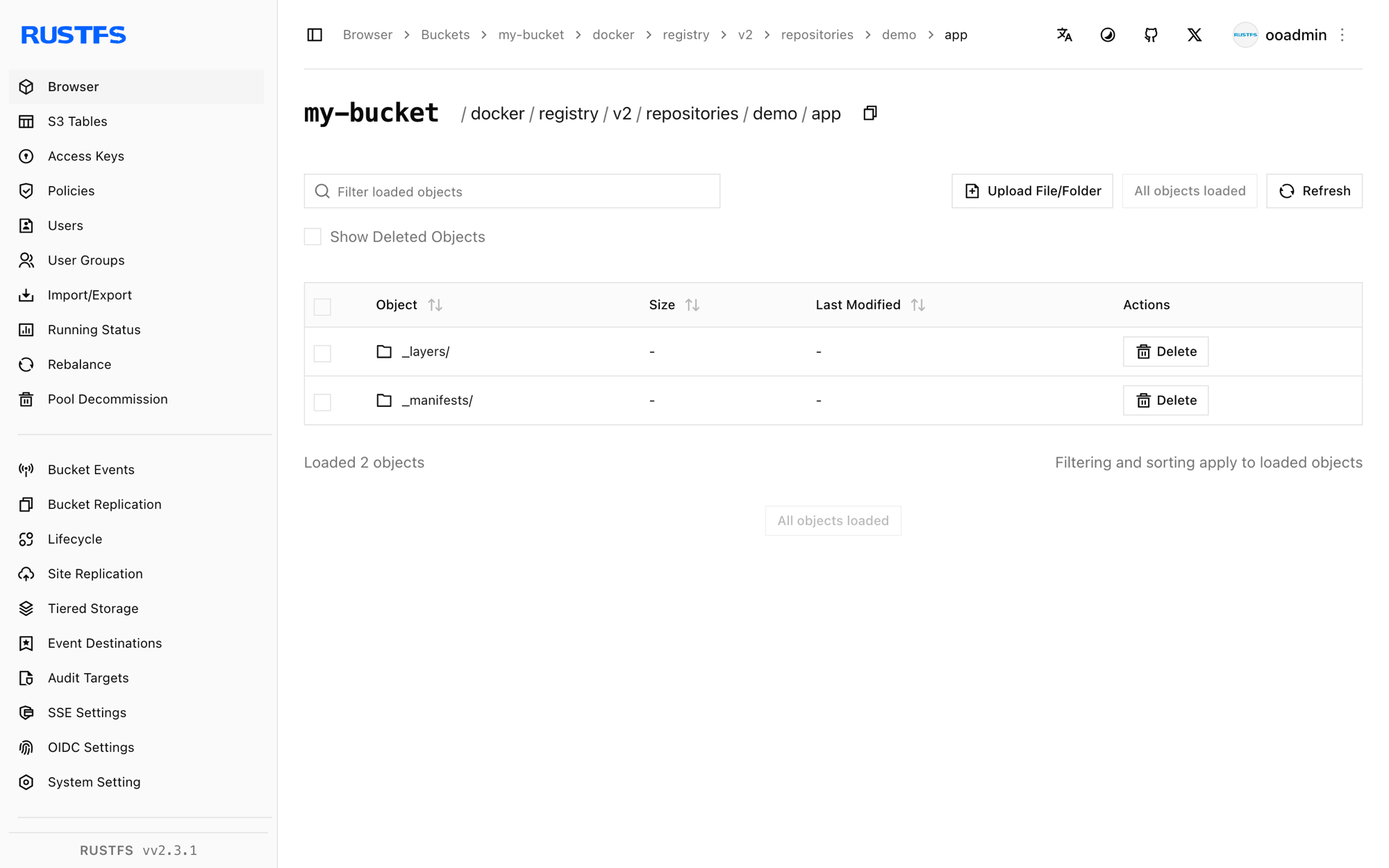
[2026-09-20 12:11:25] 71 B docker/registry/v2/repositories/demo/app/_layers/sha256/b05093807bb0294152bb9cf86d64da722732dddaf7f8882fa1f120477dbc4db3/link
[2026-09-20 12:11:25] 71 B docker/registry/v2/repositories/demo/app/_layers/sha256/c6348fa86ba0fb2108c9334f5fe913ddc6d853313e655891f133a0127c30099f/link
[2026-09-20 12:11:25] 71 B docker/registry/v2/repositories/demo/app/_manifests/revisions/sha256/1cfa4e2b09e127b9c4ed43578d3f3c18e7d44ea47b9ea98475c0cbe9086525f8/link
[2026-09-20 12:11:25] 71 B docker/registry/v2/repositories/demo/app/_manifests/tags/v1/current/link
[2026-09-20 12:11:25] 71 B docker/registry/v2/repositories/demo/app/_manifests/tags/v1/index/sha256/1cfa4e2b09e127b9c4ed43578d3f3c18e7d44ea47b9ea98475c0cbe9086525f8/linkblob の実体は docker/registry/v2/blobs/ の下に保存されます。RustFS コンソール (http://localhost:9001/rustfs/console/) でこのプレフィックスを参照することもできます。
完全な Harbor デプロイで RustFS を使用する
上で検証した registry コンポーネントは、完全な Harbor デプロイが実行するものと同じコンポーネントです。そのためストレージ設定はそのまま引き継げます。
Helm チャートでは persistence.imageChartStorage の下に S3 オプションを設定します。
persistence:
  imageChartStorage:
    type: s3
    disableredirect: true
    s3:
      region: us-east-1
      bucket: my-bucket
      accesskey: <your-access-key>
      secretkey: <your-secret-key>
      regionendpoint: http://rustfs:9000
      secure: false
      skipverify: true
harbor.yml ファイルを使う Harbor インストーラーでは、同じドライバーキーを storage_service.s3 の下に置きます。どちらのファイルも、distribution プロジェクトでドキュメント化されているストレージドライバーのオプションを受け付けます。このガイドで検証したのはまさにその設定面です。
スタックを停止・リセットする
RustFS データボリュームを保持したままコンテナを停止します。
docker compose down保存したアーティファクトを削除して空の RustFS ボリュームからやり直す場合は、明示的に --volumes を付けます。
docker compose down --volumesトラブルシューティング
registry が起動しない、またはストレージエラーが出る
S3 ドライバーのメッセージを確認するために registry のログを確認します。
docker compose logs registryregionendpoint は registry コンテナから到達可能である必要があります。Compose ネットワーク内では http://rustfs:9000 を、ホスト上のプロセスからは http://localhost:9000 を使用してください。
平文 HTTP エンドポイントでの SSL エラーや証明書エラー
secure: false は RustFS エンドポイントで平文 HTTP を選択します。設定しないとドライバーは HTTPS を試みて接続エラーや証明書エラーになります。自己署名証明書の TLS エンドポイントでは、secure: true を維持し、skipverify: true を設定した上で、Harbor が harbor.yml で公開している ca_bundle オプションで CA バンドルを提供してください。
AccessDenied や 403 レスポンス
config.yml の認証情報が RustFS の認証情報と一致しているか、create-bucket ジョブが正常に完了しているかを確認してください。
docker compose logs create-bucketpush は成功するがオブジェクトが期待のプレフィックスに現れない
ドライバーはバケット内の docker/registry/v2/ の下に書き込みます。設定問題と判断する前に、バケット全体を再帰的に一覧表示してリポジトリツリーの場所を確認してください。
次のステップ
- 追加の S3 オペレーションを採用する前に、S3 互換性ノートを確認してください。
- アクセスキー管理で本番用の専用認証情報を作成してください。
- Harbor ドキュメントに従って、レプリケーション・脆弱性スキャン・RBAC を備えた完全な Harbor デプロイを構成してください。