
控制台
启用 RustFS 控制台,将其连接到服务器并安全登录。
RustFS 控制台是 RustFS 的 Web 管理界面。使用本页可启用控制台、打开登录页面并选择合适的登录方式。存储桶、对象和身份管理的详细操作请参阅各自的文档章节。
启用控制台
控制台默认启用并监听端口 9001,与端口 9000 上的 S3 API 分开。你可以使用以下环境变量显式设置其行为:
RUSTFS_ADDRESS=":9000"
RUSTFS_CONSOLE_ADDRESS=":9001"
RUSTFS_CONSOLE_ENABLE=true
RUSTFS_OBS_LOGGER_LEVEL=error
RUSTFS_OBS_LOG_DIRECTORY="/var/log/rustfs/"
更改这些值后请重启 RustFS。如果不应运行控制台,请设置 RUSTFS_CONSOLE_ENABLE=false。
对应的命令行选项是 --console-enable 和 --console-address。完整的服务器配置请参阅 CLI 参考和环境变量参考。
打开控制台
打开以下地址,并将 <server-ip> 替换为 RustFS 服务器地址:
http://<server-ip>:9001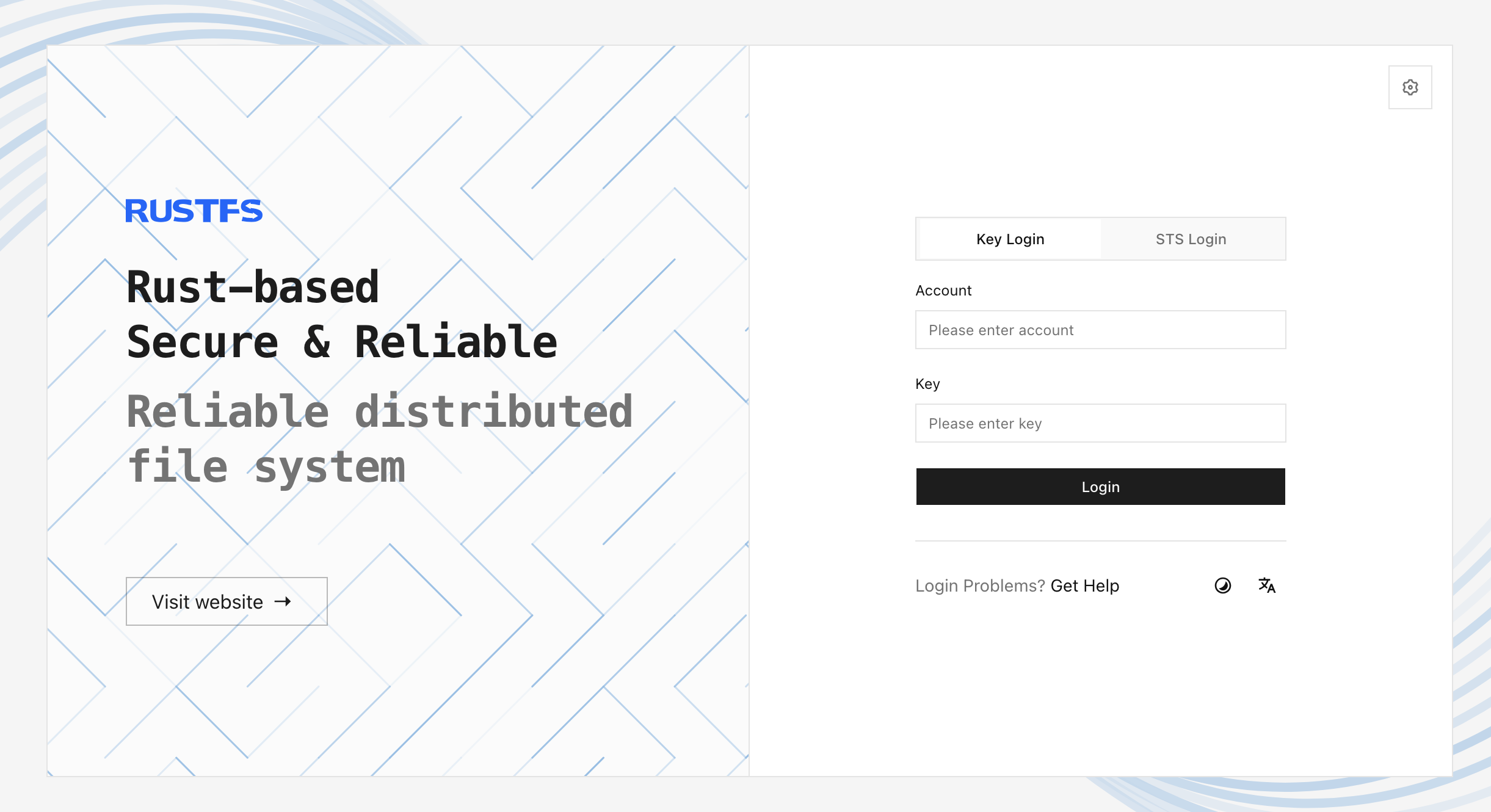
本地部署请使用 http://localhost:9001。Windows 和 macOS 桌面启动器改用端口 7001。
如果登录页面无法连接目标 RustFS 服务,请选择 Server Configuration 或打开 /config。输入可从外部访问的 RustFS 服务地址,并在健康检查成功后保存。Reset 会清除已保存的地址;Skip 会返回登录页面且不作更改。
登录
显示的登录方式取决于部署配置:
- Key Login 使用为 RustFS 部署配置的访问密钥和秘密密钥。这是本地管理员的标准登录方式。
- STS Login 使用临时安全令牌服务(Security Token Service,STS)凭证。仅当身份工作流已签发有效会话令牌时使用。
- 配置 OpenID Connect(OIDC)提供商后会显示 OIDC Login。选择提供商,并通过身份提供商完成身份验证。
登录后,控制台会打开账户有权访问的第一个页面。菜单和操作因账户策略及已启用的平台功能而异;缺少某个菜单不一定表示控制台出错。
如果登录失败,请先检查所选登录方式、凭证、目标服务器地址和账户状态,再重试。
不要暴露默认凭证
未配置自定义凭证时,RustFS 会回退到 rustfsadmin / rustfsadmin。仅在一次性本地测试中使用这些默认值。在允许其他用户访问控制台前,请配置唯一的访问密钥和高强度秘密密钥。
运维注意事项
- 在可信网络之外开放控制台前,请使用 TLS。
- 限制对控制台监听器的网络访问,仅在需要跨源访问时配置控制台 CORS。
- 控制台会话继承已登录身份的权限。日常操作请使用最小权限账户。
- 退出登录或会话过期后会返回登录页面。不要在共享浏览器中保存管理员凭证。