
快速入门
使用一键脚本安装 RustFS、登录控制台并存储第一个对象,整个过程约需十分钟。
本指南将带你从一台空白 Linux 服务器开始,完成 RustFS 安装、登录控制台、创建存储桶并上传第一个对象。生产规划(多节点布局、硬件规格)特意留到后续步骤中介绍。
前提条件
- 一台配备
systemd的 Linux 服务器(x86_64 或 aarch64),以及 root 或 sudo 权限 - 已安装
unzip,并可访问外部网络以下载软件包 - 你的计算机可访问端口
9000(S3 API)和9001(控制台) - 工作站上已安装
rc,用于命令行验证流程
安装并启动 RustFS
运行官方安装脚本:
curl -O https://rustfs.com/install_rustfs.sh && bash install_rustfs.sh该脚本会将二进制文件安装到 /usr/local/bin/rustfs,注册 rustfs systemd 服务并启动它。默认情况下,数据存储在 /data/rustfs0,服务监听端口 9000(S3 API)和 9001(控制台);安装期间可以调整数据路径和端口。成功后会输出类似以下摘要:
RustFS has been installed and started successfully!
Service port: 9000,  Console port: 9001,  Data directory: /data/rustfs0

[SECURITY WARNING] Please change the default value for RUSTFS_ACCESS_KEY/RUSTFS_SECRET_KEY immediately ...
  Config file: /etc/default/rustfs
设置凭证
生成的配置文件包含占位凭证。设置自己的访问密钥和秘密密钥,然后重启服务:
RUSTFS_ACCESS_KEY=<your-access-key>
RUSTFS_SECRET_KEY=<your-secret-key>   ; e.g. output of: openssl rand -base64 24
访问密钥请仅使用大写字母和数字。请勿直接将未经转换的 Base64 输出用于 RUSTFS_ACCESS_KEY,因为 Base64 可能包含 /,与 AWS Signature Version 4 的凭证作用域分隔符冲突。详情请参阅凭证管理。
sudo systemctl restart rustfs
sudo systemctl status rustfs --no-pager   # should report: active (running)
不要保留默认凭证
如果未设置 RUSTFS_ACCESS_KEY / RUSTFS_SECRET_KEY,服务器会回退到内置默认值 rustfsadmin / rustfsadmin。该值只能用于一次性本地测试,绝不能用于他人可访问的环境。
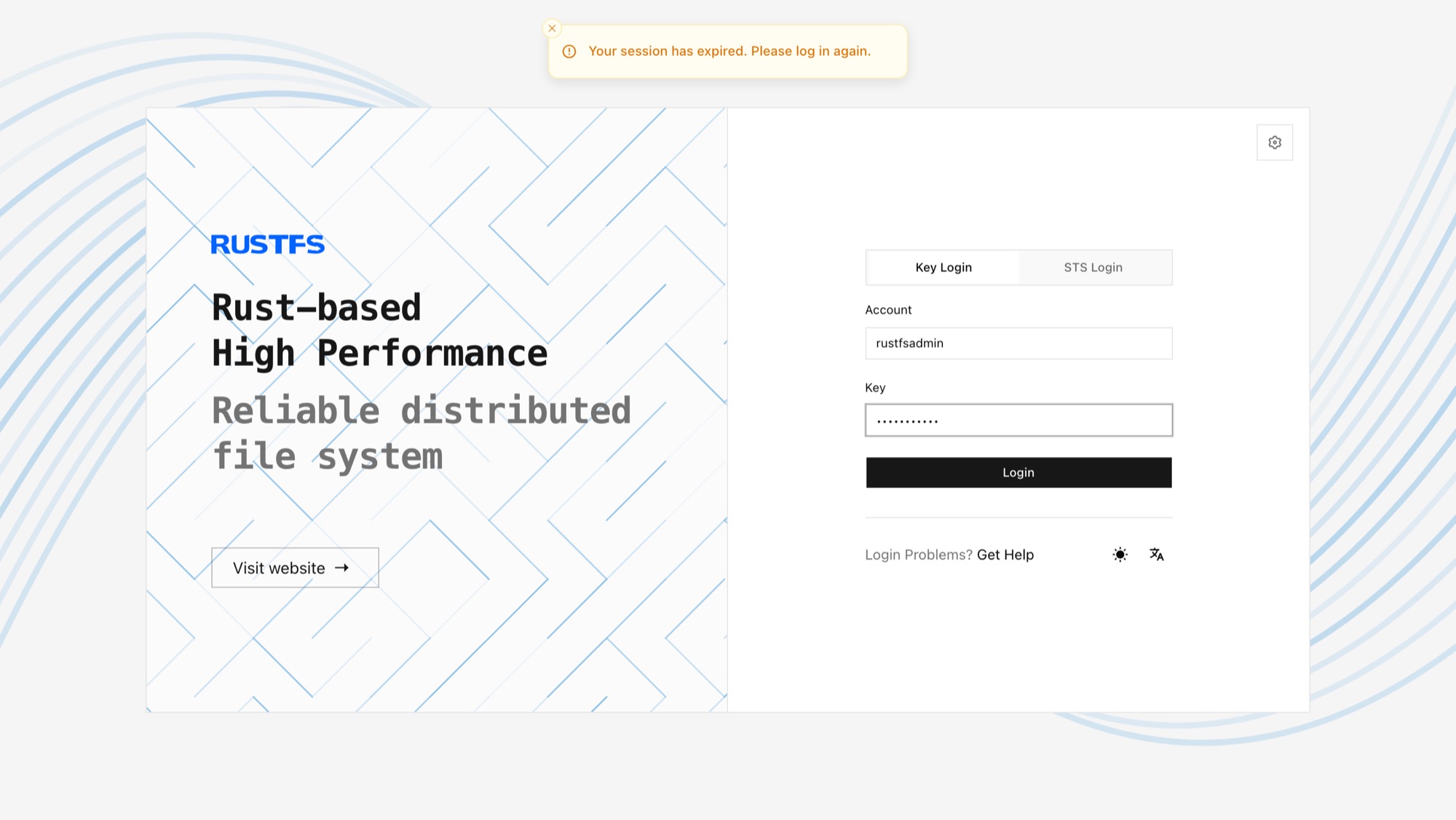
创建存储桶并上传文件
- 在控制台首页选择 Create Bucket,输入名称(例如
my-bucket)并确认。 - 打开存储桶,使用上传操作添加任意本地文件。
- 单击上传的对象查看详情。此时对象存储已可正常使用。
更喜欢命令行?配置 rc,然后执行相同操作:
rc alias set rustfs http://<server-ip>:9000 <your-access-key> <your-secret-key>
rc bucket create rustfs/my-bucket
rc object copy /path/to/hello.txt rustfs/my-bucket/hello.txt
rc object list rustfs/my-bucket✓ Bucket 'rustfs/my-bucket' created successfully.
/path/to/hello.txt -> rustfs/my-bucket/hello.txt后续步骤
快速安装以**单节点单磁盘(SNSD)**模式运行 RustFS。该模式没有冗余,适合评估和开发。接下来可以:
- 规划生产部署:选择拓扑并按照相应指南操作:
- 单节点单磁盘(SNSD):开发和小型工作负载
- 单节点多磁盘(SNMD):单台计算机上的磁盘级容错
- 多节点多磁盘(MNMD):生产级可用性和扩展能力,并完成安装前检查清单
- 偏好使用容器? 请使用容器安装
- 连接应用程序:参阅 SDK 和示例