
Trino
Abfragen von CSV- und Parquet-Daten im RustFS-Objektspeicher mit Trino und dem File-Metastore des hive-Connectors.
Diese Anleitung verbindet Trino — die verteilte SQL-Abfrage-Engine — über den hive-Connector mit seinem File-Metastore und das native S3-Dateisystem mit RustFS. Sie erstellen ein Schema und eine Tabelle, fügen Zeilen ein, lesen sie zurück und prüfen die Objekte in RustFS. Sowohl Tabellenmetadaten als auch Datendateien liegen in RustFS. Der Ablauf wurde mit trinodb/trino:435 und rustfs/rustfs-x86-musl:v2.3.1 verifiziert.
Sie benötigen Docker mit dem Compose-Plugin. Dieses Setup ist für lokale Integrationstests gedacht, nicht für den Produktivbetrieb.
Architektur
Der hive-Connector mit hive.metastore=file hält Schema- und Tabellenmetadaten als JSON-Objekte unter dem Katalogverzeichnis, und das native S3-Dateisystem (fs.s3.enabled) speichert Metadaten und Datendateien in RustFS mit Path-Style-Adressierung über Plain HTTP.
Projektdateien anlegen
Erstellen Sie ein Arbeitsverzeichnis:
mkdir rustfs-trino
cd rustfs-trino
Erstellen Sie eine Umgebungsdatei und ersetzen Sie beide Platzhalter für die Anmeldeinformationen:
RUSTFS_ACCESS_KEY=<your-access-key>
RUSTFS_SECRET_KEY=<your-secret-key>
Verwenden Sie dedizierte Anmeldeinformationen für den Bucket. Committen Sie .env nicht in die Versionsverwaltung.
Erstellen Sie die Katalog-Konfiguration für Trino:
connector.name=hive
hive.metastore=file
hive.metastore.catalog.dir=s3://my-bucket/trino-metastore
fs.s3.enabled=true
s3.endpoint=http://rustfs:9000
s3.region=us-east-1
s3.path-style-access=true
s3.aws-access-key=<your-access-key>
s3.aws-secret-key=<your-secret-key>
hive.metastore.catalog.dir richtet den File-Metastore in den Bucket, sodass Metadaten und Daten beide in RustFS liegen. fs.s3.enabled aktiviert das native S3-Dateisystem; s3.path-style-access ist für den Container-Netzwerk-Endpunkt erforderlich.
Erstellen Sie die Compose-Datei:
services:
  rustfs:
    image: rustfs/rustfs-x86-musl:v2.3.1
    environment:
      RUSTFS_ACCESS_KEY: ${RUSTFS_ACCESS_KEY}
      RUSTFS_SECRET_KEY: ${RUSTFS_SECRET_KEY}
      RUSTFS_VOLUMES: /data
      RUSTFS_ADDRESS: ":9000"
      RUSTFS_CONSOLE_ADDRESS: ":9001"
      RUSTFS_CONSOLE_ENABLE: "true"
    volumes:
      - rustfs-data:/data
    ports:
      - "9000:9000"
      - "9001:9001"
    healthcheck:
      test: ["CMD", "curl", "-sf", "http://127.0.0.1:9000/health"]
      interval: 10s
      timeout: 5s
      retries: 6
      start_period: 10s
    networks:
      - warehouse

  create-bucket:
    image: rustfs/rc:latest
    depends_on:
      rustfs:
        condition: service_healthy
    environment:
      RUSTFS_ACCESS_KEY: ${RUSTFS_ACCESS_KEY}
      RUSTFS_SECRET_KEY: ${RUSTFS_SECRET_KEY}
    entrypoint:
      - /bin/sh
      - -c
      - |
        until /usr/bin/rc alias set rustfs http://rustfs:9000 "$${RUSTFS_ACCESS_KEY}" "$${RUSTFS_SECRET_KEY}"; do
          echo "Waiting for RustFS..."
          sleep 2
        done
        /usr/bin/rc ls rustfs/my-bucket >/dev/null 2>&1 || /usr/bin/rc mb rustfs/my-bucket
    networks:
      - warehouse

  trino:
    image: trinodb/trino:435
    volumes:
      - ./hive.properties:/etc/trino/catalog/hive.properties:ro
      - metastore-data:/data/metastore
    depends_on:
      create-bucket:
        condition: service_completed_successfully
    networks:
      - warehouse

networks:
  warehouse:

volumes:
  rustfs-data:
  metastore-data:
Bereitstellung starten
Prüfen Sie die Compose-Datei, bevor Sie Container starten:
docker compose configStarten Sie die Dienste und warten Sie, bis die Bucket-Initialisierung abgeschlossen ist:
docker compose up -d
docker compose ps -a
Trino läuft, wenn das Server-Log SERVER STARTED meldet. Der Container läuft als Benutzer trino (uid 1000); stellen Sie sicher, dass das Metastore-Volume beschreibbar ist:
docker compose exec trino id
docker compose exec trino ls -la /data/metastore
Schema und Tabelle erstellen
Erstellen Sie das Schema ohne explizite Location — Trino legt es unter dem Katalogverzeichnis in RustFS ab:
docker compose exec trino trino --execute \
  "CREATE SCHEMA hive.demo"
Erstellen Sie eine Tabelle und fügen Sie fünf Zeilen ein:
docker compose exec trino trino --execute \
  "CREATE TABLE hive.demo.events (id bigint, label varchar) WITH (format = 'parquet')"

docker compose exec trino trino --execute \
  "INSERT INTO hive.demo.events VALUES (1,'alpha'),(2,'bravo'),(3,'charlie'),(4,'delta'),(5,'echo')"
INSERT: 5 rowsDie Daten abfragen
Lesen Sie die Zeilen zurück:
docker compose exec trino trino --execute \
  "SELECT * FROM hive.demo.events ORDER BY id"
"1","alpha"
"2","bravo"
"3","charlie"
"4","delta"
"5","echo"Objekte in RustFS prüfen
Listen Sie das Metastore-Präfix über das Bucket-Initialisierungs-Image auf:
docker compose run --rm --entrypoint /bin/sh create-bucket -c \
  '/usr/bin/rc alias set rustfs http://rustfs:9000 "$RUSTFS_ACCESS_KEY" "$RUSTFS_SECRET_KEY" >/dev/null && /usr/bin/rc ls rustfs/my-bucket/trino-metastore --recursive'
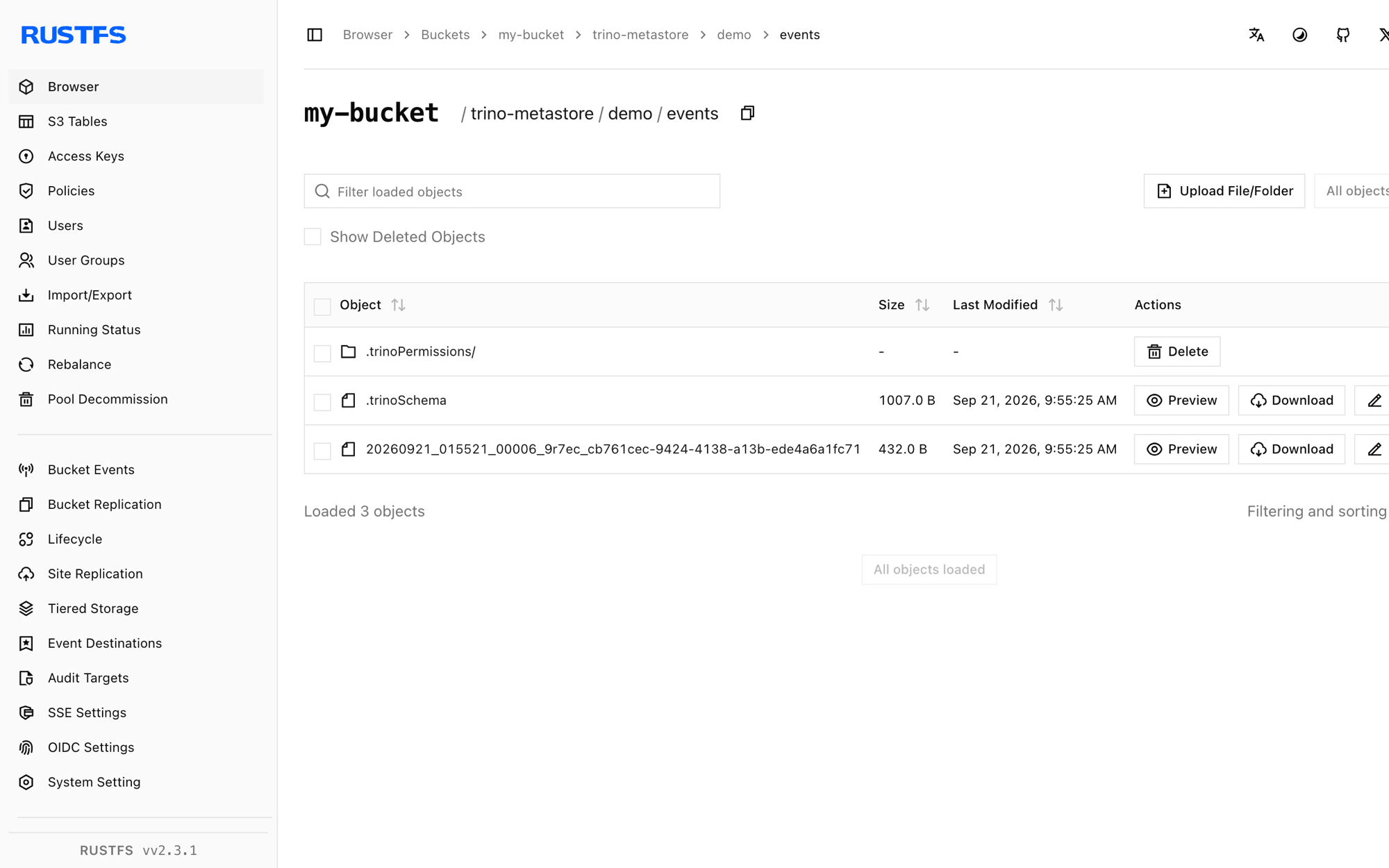
[2026-09-21 01:55:16] 155 B trino-metastore/.demo.trinoSchema
[2026-09-21 01:55:19] 474 B trino-metastore/demo/events/.trinoPermissions/user_trino
[2026-09-21 01:55:25] 1007 B trino-metastore/demo/events/.trinoSchema
[2026-09-21 01:55:25] 432 B trino-metastore/demo/events/20260921_..._cb761cec-...parquetSie können das Präfix auch in der RustFS-Konsole anzeigen:
RustFS S3 Tables verwenden
RustFS S3 Tables bietet einen integrierten Apache-Iceberg-REST-Katalog, sodass Trino einen Table-Bucket als verwaltetes Iceberg-Warehouse nutzen kann, während die Daten in RustFS bleiben. Aktivieren Sie einen Table-Bucket und verbinden Sie den Iceberg-Connector von Trino mit dem REST-Katalog, wie in S3 Tables beschrieben: Die REST-Katalog-URI ist http://<rustfs-host>:9000/iceberg, das Warehouse ist der Bucket-Name, und sowohl Kataloganfragen (AWS Signature Version 4, Signing-Name s3) als auch der S3-Dateizugriff verwenden Path-Style-Adressierung.
Laut der S3-Tables-Support-Matrix wurde Trino nur als Read-only-Probe gegen den Katalog geprüft; validieren Sie die Schreibkompatibilität und die exakte Trino-Version Ihrer Bereitstellung, bevor Sie diesen Pfad in Produktion übernehmen.
Stack stoppen oder zurücksetzen
Stoppen Sie die Container und behalten Sie das RustFS-Datenvolumen:
docker compose downUm die gespeicherten Metadaten und Daten zu löschen und mit einem leeren RustFS-Volumen zu beginnen, fügen Sie ausdrücklich --volumes hinzu:
docker compose down --volumesFehlerbehebung
Konfigurationsfehler für fs.native-s3.enabled oder fs.s3.enabled
Der Property-Name des nativen S3-Dateisystems hat sich zwischen Trino-Versionen geändert: Trino 435 verwendet fs.native-s3.enabled, neuere Releases fs.s3.enabled. Diese Anleitung pinnt trinodb/trino:435, daher verwenden Sie fs.native-s3.enabled.
"Table directory must be ..." beim Erstellen einer Tabelle
Mit dem File-Metastore müssen Tabellen-Locations unter hive.metastore.catalog.dir bleiben. Erstellen Sie das Schema ohne explizite Location, oder zeigen Sie die Schema-Location auf ein Verzeichnis innerhalb desselben Bucket-Präfixes.
Hive CSV storage format only supports VARCHAR
Das CSV-Format lehnt Nicht-String-Spalten ab. Verwenden Sie für typisierte Tabellen format = 'parquet' wie in dieser Anleitung.
AccessDenied- oder 403-Antworten
Stellen Sie sicher, dass die Anmeldeinformationen in hive.properties mit den RustFS-Anmeldeinformationen übereinstimmen und dass der Dienst create-bucket erfolgreich abgeschlossen wurde:
docker compose logs create-bucketNächste Schritte
- Lesen Sie die S3-Kompatibilitätshinweise, bevor Sie weitere S3-Operationen verwenden.
- Erstellen Sie dedizierte Produktions-Anmeldeinformationen mit dem Access Key Management.
- Folgen Sie der Trino-Dokumentation, um BI-Tools anzubinden und weitere Objektspeicher-Kataloge hinzuzufügen.